軟體介紹
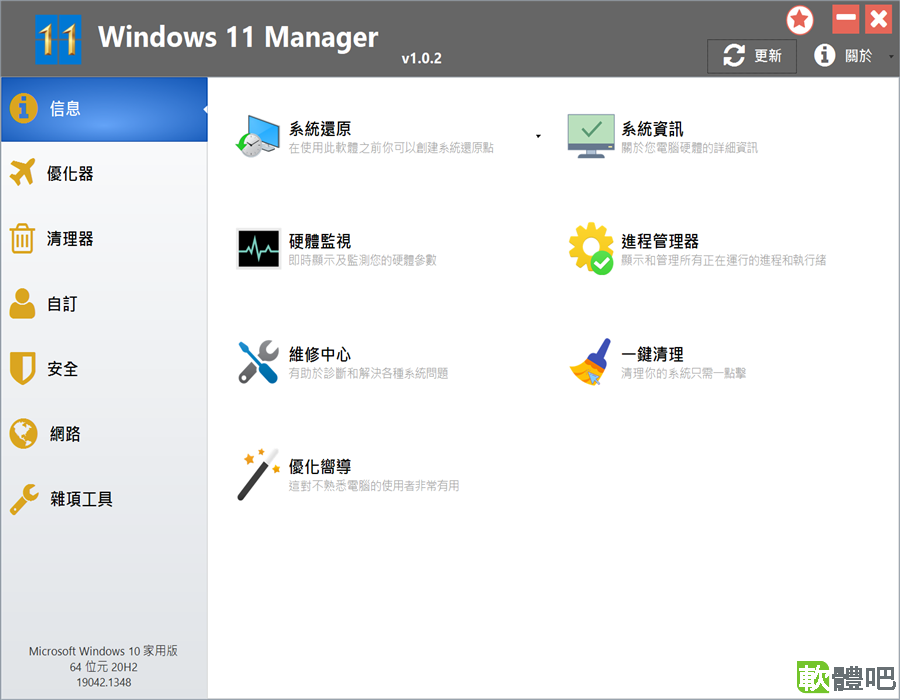
Yamicsoft Windows Manager 是一款專為 Windows 10 與 Windows 11 設計的全方位系統管理與優化工具,將系統資訊、效能優化、垃圾清理、Windows 設定調整、安全防護、網路管理及實用工具整合在同一個程式中。
對於經常需要維護 Windows 電腦的使用者來說,Windows Manager 可以減少在不同系統工具之間切換的需要。例如啟動程式管理、服務管理、磁碟空間分析、垃圾檔案清理、軟體解除安裝、登錄檔管理、系統修復及 Windows 介面自訂等,都可以直接從程式內找到。
官方將功能分為八大類,包括自動化、系統資訊、最佳化、清理、自訂、安全、網路及其他實用工具,涵蓋超過 40 種不同用途的系統管理功能。
本版本為繁體中文免安裝版,解壓縮後即可直接執行,適合需要攜帶 Windows 維護工具,或不希望進行傳統安裝的使用者。
主要功能
-
一鍵清理:一次清理垃圾檔案、登錄檔、隱私資料及啟動項目。
-
一鍵修復:協助處理常見的 Windows 系統問題。
-
系統資訊:查看 Windows、硬體及系統環境等詳細資訊。
-
進程管理器:查看目前正在執行的程序與執行緒。
-
事件檢視器:協助查看及分析 Windows 系統事件與錯誤記錄。
-
硬體監控:即時查看 CPU、記憶體及磁碟等系統狀態。
-
啟動管理器:管理 Windows 開機時自動執行的程式。
-
服務管理器:管理及調整 Windows 系統服務。
-
工作排程管理:查看與管理 Windows 排程工作。
-
磁碟分析器:分析資料夾及檔案的空間使用情況,找出佔用大量容量的位置。
-
垃圾檔案清理:搜尋並清除暫存及不必要的殘留檔案。
-
智慧解除安裝:協助完整移除程式及相關殘留檔案與登錄檔項目。
-
重複檔案搜尋:找出電腦中的重複檔案,協助釋放儲存空間。
-
登錄檔清理:搜尋 Windows Registry 中可能無效的項目。
-
Windows 自訂:調整檔案總管、桌面、開始功能表、工作列及通知區域等設定。
-
右鍵選單管理:管理檔案及資料夾的右鍵內容選單。
-
Win+X 選單編輯:自訂 Windows 快速功能選單。
-
隱私保護:清理瀏覽及系統使用痕跡。
-
檔案安全:提供檔案與資料夾保護及加密功能。
-
檔案救援:協助復原已刪除的檔案。
-
網路最佳化:調整部分網路與 Internet 設定。
-
Wi-Fi 管理:查看及管理無線網路設定。
-
IP 切換器:在不同的網路設定檔之間快速切換。
-
網路監控:查看網路流量及連線狀況。
-
檔案分割器:將大型檔案分割成多個較小檔案,也能重新合併。
-
Super Copy:提供進階檔案複製與備份功能。
-
系統保護:建立系統還原點、還原系統及進行登錄檔備份。
-
Windows 實用工具:集中提供 Windows 內建的常用系統工具。
軟體特色
Windows Manager 最大的特色,是把 Windows 日常維護所需要的許多工具集中在同一個介面中。使用者不需要分別開啟工作管理員、磁碟清理工具、裝置管理員、服務管理器及其他系統設定,就能從 Windows Manager 找到相應功能。
如果電腦使用一段時間後變得比較緩慢,可以先利用啟動管理器檢查開機自動執行的程式,再利用服務管理器及工作排程管理功能查看可能影響系統效能的項目。
在磁碟空間管理方面,磁碟分析器可以快速找出哪些資料夾與檔案佔用大量容量,再搭配垃圾檔案清理器及重複檔案搜尋功能進行整理。
Windows Manager 也提供相當完整的 Windows 介面自訂功能。從檔案總管、桌面、開始功能表、工作列到右鍵選單,都可以依照個人使用習慣進行調整。
對於需要處理系統問題的使用者,Repair Center、一鍵修復及系統保護功能也相當實用。尤其在進行較大幅度的系統調整前,可以先建立系統還原點,增加後續復原的彈性。
此外,官方提供 Portable 免安裝版本,因此可以將程式放在指定資料夾或 USB 隨身碟中,需要維護 Windows 電腦時直接執行。
免安裝版使用方式
-
下載 Yamicsoft Windows Manager 繁體中文免安裝版壓縮檔。
-
將下載的 ZIP 壓縮檔解壓縮到任意資料夾。
-
開啟解壓縮後的 Windows Manager 程式資料夾。
-
執行 Windows Manager 主程式。
-
開啟程式後,可以先從「系統資訊」查看目前 Windows 與硬體環境。
-
如果需要檢查系統效能,可以進入「最佳化」相關功能。
-
如果需要清理電腦,可以使用磁碟分析器及垃圾檔案清理功能。
-
如果開機速度較慢,可以利用啟動管理器檢查自動啟動項目。
-
如果需要解除安裝軟體,可以使用智慧解除安裝功能。
-
如果需要調整 Windows 外觀或操作方式,可以使用自訂功能。
-
如果需要處理網路問題,可以使用 Wi-Fi 管理、IP 切換器及網路工具。
-
進行較重要的系統修改前,建議先使用系統保護功能建立還原點。
-
使用完畢後直接關閉程式即可,不需要執行傳統解除安裝程序。
實際使用體驗
Windows Manager 比較適合需要自行維護 Windows 電腦的使用者。它不是單純的清理工具,而是把系統資訊、效能管理、清理、修復、安全及網路工具整合在一起。
日常使用時,可以先從系統資訊與硬體監控了解目前電腦狀態。如果覺得開機速度變慢,可以檢查啟動管理器;如果硬碟容量不足,則可以先使用磁碟分析器找出大型資料夾,再搭配垃圾檔案與重複檔案搜尋功能進行整理。
如果需要解除安裝不常使用的軟體,智慧解除安裝功能可以進一步搜尋程式移除後留下的檔案及登錄檔項目,比單純透過 Windows 標準解除安裝功能更適合進行深度整理。
對喜歡調整 Windows 操作方式的使用者而言,自訂功能也相當豐富。可以管理右鍵選單、開始功能表、Win+X 選單、檔案總管、桌面及工作列等項目,打造更符合個人習慣的 Windows 操作環境。
不過,由於部分功能會直接修改 Windows 系統設定,因此建議先了解功能用途,再進行調整。尤其是服務、登錄檔、啟動項目及系統安全相關設定,不建議為了追求效能而大量停用。
▼ 點擊查看詳細注意事項與說明...
注意事項
-
重要系統設定修改前先建立還原點:涉及服務、登錄檔、啟動項目或其他 Windows 核心設定時,建議先建立系統還原點。
-
不要過度清理登錄檔:登錄檔並不是清理得越多越好,對不確定用途的項目建議保留,避免誤刪造成軟體或系統異常。
-
最佳化功能建議逐項確認:Windows Manager 提供大量系統調整功能,不建議一次套用所有最佳化設定,應依照電腦實際需求逐項調整。