軟體介紹
Driver Easy Pro 是一款 Windows 驅動程式管理工具,主要用途是掃描電腦硬體,找出缺少、過期或不相符的驅動程式,再協助使用者下載及安裝相應版本。對於重新安裝 Windows、更新系統後遇到音效異常、網路無法連線或裝置辨識不完整等問題的使用者,可以利用這類工具整理驅動程式狀態,減少逐一搜尋硬體型號的時間。
除了驅動程式掃描與更新,Driver Easy Pro 也提供驅動程式備份與還原、硬體資訊檢視、離線掃描及驅動程式移除等功能。使用者可以先檢查目前電腦的驅動狀況,再依照實際需求選擇更新項目,適合需要維護多台 Windows 電腦或處理常見硬體問題的人。
主要功能
-
驅動程式自動掃描: 掃描電腦中的硬體與驅動程式狀態,協助找出缺少、過期或不相符的項目。
-
一鍵更新驅動程式: Pro 授權可使用批次更新功能,減少逐一尋找及安裝驅動程式的操作。
-
自動下載與安裝: 依照掃描結果取得對應的驅動程式,並在支援的情況下進行安裝。
-
驅動程式備份: 更新前備份現有驅動程式,降低更新後遇到相容性問題時的處理難度。
-
驅動程式還原: 更新後若出現裝置異常,可利用支援的還原功能回復先前備份的驅動程式。
-
建立系統還原點: 在支援的設定下,於更新前建立 Windows 系統還原點,提供額外的復原選項。
-
離線掃描: 在無法正常連線的電腦上取得硬體與驅動程式資訊,再利用另一台可上網的電腦協助處理。
-
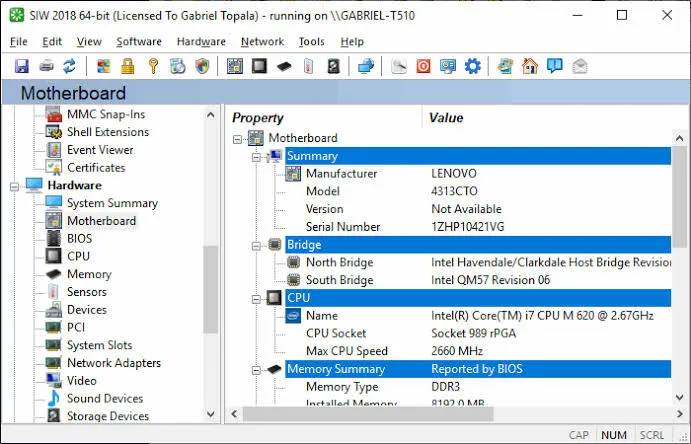
硬體資訊檢視: 查看及匯出部分硬體資訊,方便確認裝置規格與排查問題。
-
驅動程式移除: 移除不再需要或有問題的驅動程式,實際操作仍應依照裝置及系統狀況判斷。
-
驅動程式更新紀錄: 檢視更新歷史,方便追蹤近期變更並排查更新後出現的問題。
軟體特色
集中管理驅動程式
Windows 電腦可能包含顯示卡、音效、網路、藍牙、晶片組及其他裝置的驅動程式。Driver Easy Pro 可以集中掃描與管理這些項目,對不熟悉硬體型號或不想逐一前往製造商網站搜尋的使用者而言,能簡化部分維護工作。
更新前備份,降低故障處理難度
驅動程式更新不一定能改善所有問題,有時反而可能因版本不相容而導致音效、網路或其他裝置異常。Driver Easy Pro 提供備份與還原相關功能,讓使用者在更新前保留復原選項。
不過,備份與還原並不能完全取代完整系統備份。處理重要工作電腦時,仍建議先確認 Windows 還原點、重要資料備份及原廠驅動程式是否可用。
適合重新安裝 Windows 後使用
重新安裝系統後,部分電腦可能缺少網路、音效或其他硬體驅動程式。Driver Easy 的離線掃描功能可協助取得相關資訊,再透過另一台可上網的電腦下載所需驅動程式,對網路驅動程式尚未正常運作的情況尤其有參考價值。
使用方式
解壓縮並啟動程式
下載 Driver Easy Pro 中文免安裝版後,先將壓縮檔解壓縮至適當資料夾,再執行主程式。
首次使用時,建議確認介面語言、程式權限及授權狀態。若使用的是官方攜帶版,請依照官方說明保留完整的程式資料夾,不要只複製單一執行檔。
掃描電腦中的驅動程式
啟動程式後,使用掃描功能檢查目前的硬體與驅動程式狀態。掃描完成後,先查看結果中的裝置名稱、目前版本及建議更新資訊,不必急著一次更新所有項目。
如果電腦運作正常,建議優先處理確實存在問題的驅動程式,避免為了追求最新版本而進行不必要的更新。
選擇並更新驅動程式
確認需要更新的項目後,依照程式提供的操作下載與安裝驅動程式。若屬於顯示卡、晶片組或其他關鍵硬體,建議先確認驅動程式與 Windows 版本、硬體型號及電腦製造商的相容性。
更新過程中,請勿強制關閉程式或中斷正在進行的安裝;如果系統要求重新啟動,應先儲存工作再依照提示操作。
備份與還原驅動程式
在更新重要驅動程式前,可先使用支援的備份功能保留現有版本。若更新後出現裝置無法正常運作、畫面異常或網路問題,可查看驅動程式還原功能,或使用電腦製造商提供的正式驅動程式重新安裝。
建議每次只處理一組重要驅動程式,並在更新後測試相關硬體,較容易找出問題來源。
▼ 點擊查看詳細注意事項與說明...
注意事項
-
更新前先備份: 建議先建立系統還原點或備份現有驅動程式,特別是顯示卡、網路及晶片組等重要裝置。
-
不要盲目更新所有項目: 若電腦運作正常,應優先處理確實有問題的驅動程式,並確認硬體型號及 Windows 相容性。
-
確認授權與系統架構: Pro 功能需要有效授權;官方目前不支援 ARM 架構裝置及 Windows S 模式,下載前請先確認相容性。