軟體介紹
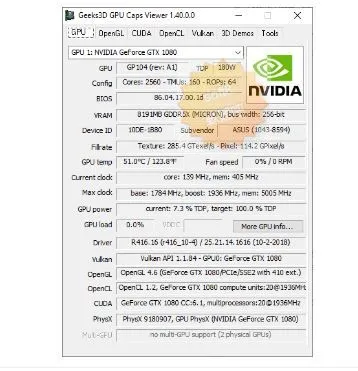
GPU Caps Viewer 是 Geeks3D 推出的免費顯示卡資訊與 GPU 檢測工具,主要用來查看電腦目前使用的顯示卡、GPU 型號、顯示記憶體、驅動程式以及 OpenGL、OpenCL、CUDA 等圖形與運算 API 支援狀態。
除了查看硬體資訊之外,GPU Caps Viewer 也提供 GPU 即時監控與 GPU Burner 壓力測試功能,可以觀察顯示卡的 GPU 使用率、溫度、風扇轉速與時脈等資訊,適合用來檢查顯示卡運作狀況。
軟體提供 ZIP 免安裝版本,下載後解壓縮即可直接執行,不需要進行傳統安裝程序,因此很適合放在 USB 隨身碟或工具資料夾中,需要檢查電腦時直接開啟使用。官方相關下載資訊也提供「Zip archive(no installation required)」版本。
主要功能
-
顯示卡資訊查看:快速查看 GPU 型號、顯示記憶體、驅動程式及其他硬體資訊。
-
GPU 核心資訊:提供 GPU 核心、時脈、記憶體等詳細資料,方便確認目前顯示卡硬體狀態。
-
OpenGL 資訊:查看顯示卡支援的 OpenGL 版本、紋理大小、Texture Units 及其他 OpenGL 能力。
-
OpenGL Extensions:列出顯示卡支援的 OpenGL 擴充功能,適合需要確認圖形 API 能力的使用者。
-
OpenCL 支援資訊:查看系統中支援 OpenCL 的裝置及相關能力。
-
CUDA 資訊:如果使用 NVIDIA 顯示卡,可以查看 CUDA 支援狀態及相關資訊。
-
GPU 即時監控:可以查看 GPU 使用率、溫度、風扇轉速及核心與記憶體時脈等資訊。
-
GPU Burner 壓力測試:透過 3D 測試讓 GPU 提高負載,用來觀察顯示卡在高負載下的溫度與穩定性。
-
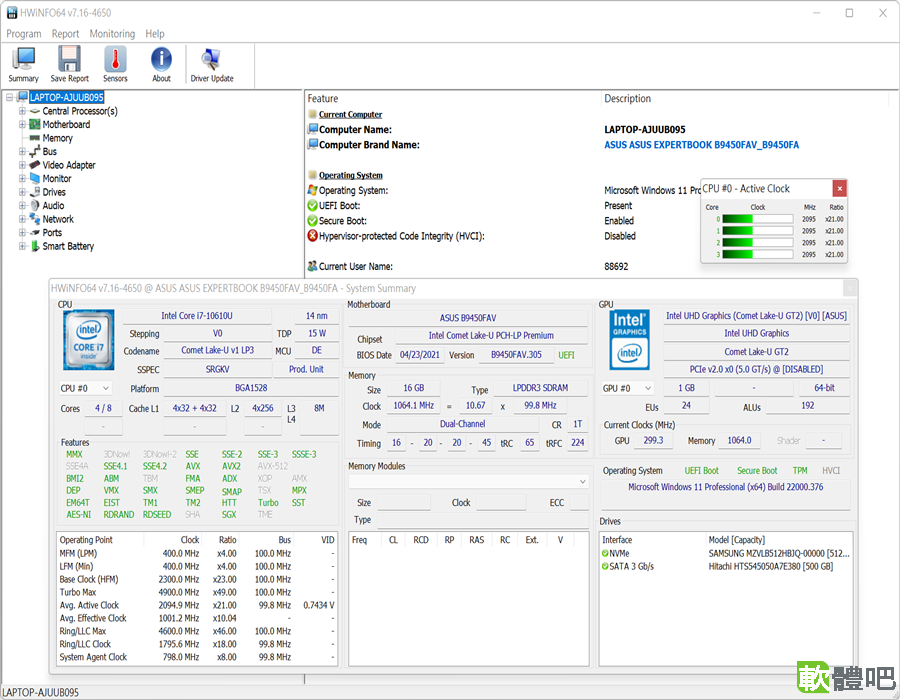
系統資訊查看:同時可以查看 CPU、系統記憶體及 Windows 作業系統等基本資訊。
-
完整報告輸出:可以產生文字或 XML 格式的硬體與系統資訊報告,方便保存或提供給技術人員分析。
軟體特色
GPU Caps Viewer 的定位不是單純查看顯示卡型號,而是提供更完整的 GPU 能力檢查工具。除了基本硬體規格之外,還能進一步查看 OpenGL、OpenCL 及 CUDA 等 API 的支援情況。
對一般使用者來說,可以利用它確認電腦到底使用哪一張顯示卡、顯示卡有多少 VRAM,以及目前 GPU 溫度與使用率;對遊戲玩家、硬體玩家及 3D 開發者而言,OpenGL Extensions、OpenCL、CUDA 等詳細資訊則更加實用。
另外,GPU Burner 可以在需要時提高 GPU 負載,讓使用者觀察顯示卡在高負載狀態下的溫度與穩定性。不過這類功能屬於壓力測試,使用時應注意散熱及硬體溫度。
免安裝版使用方式
-
從官方網站或軟體吧下載 GPU Caps Viewer ZIP 免安裝版本。
-
將下載的 ZIP 壓縮檔解壓縮到任意資料夾。
-
開啟解壓縮後的 GPU Caps Viewer 主程式。
-
軟體啟動後即可查看目前顯示卡的基本資訊。
-
切換至 GPU 相關頁面,可以查看 GPU 型號、VRAM、驅動程式、GPU 使用率、溫度及時脈等資訊。
-
如果需要確認圖形 API 支援能力,可以查看 OpenGL、OpenCL 或 CUDA 相關資訊。
-
想進一步檢查顯示卡穩定性時,可以使用 GPU Burner 進行壓力測試。
-
使用完畢後直接關閉程式即可,不需要執行解除安裝程序。
-
解壓縮後的整個資料夾可以直接保存,也可以放到 USB 隨身碟中攜帶使用。
由於免安裝版本不需要寫入傳統安裝程序,因此特別適合電腦維修、硬體檢測或需要在不同 Windows 電腦上快速查看 GPU 資訊的情境。
實際使用體驗
GPU Caps Viewer 的優點是資訊相當集中。開啟程式後,不需要安裝大型硬體診斷套件,就能快速確認顯示卡型號、VRAM、驅動程式以及目前 GPU 的工作狀態。
如果只是想知道「我的電腦到底是哪一張顯示卡」,使用 GPU Caps Viewer 就能快速找到答案;如果進一步需要確認 OpenGL、OpenCL 或 CUDA 支援情況,也可以從相關資訊頁面查看。
GPU 監控功能則適合在遊戲或 3D 工作負載期間觀察顯示卡狀態。例如可以留意 GPU 使用率是否提高、溫度是否快速上升,以及核心與記憶體時脈是否正常。
對於硬體檢測用途而言,免安裝版本也相當方便。只要攜帶解壓縮後的程式資料夾,就能在不同電腦上直接使用,不需要每台電腦重新安裝。
▼ 點擊查看詳細注意事項與說明...
注意事項
-
GPU Burner 屬於壓力測試功能:執行 GPU 高負載測試時,顯示卡溫度可能明顯上升,測試前應確認散熱系統正常,並隨時注意溫度變化。
-
不要只依賴單一監控數值判斷硬體故障:GPU 溫度、使用率或時脈會受到驅動程式、工作負載及電源管理設定影響,遇到異常時應搭配其他硬體檢測工具一起判斷。
-
免安裝版建議保留完整資料夾:不要只單獨複製主程式,建議將解壓縮後的完整資料夾一起保存,以確保相關元件能正常使用。