
IObit Smart Defrag Pro 12.1.0.619 繁體中文免安裝版
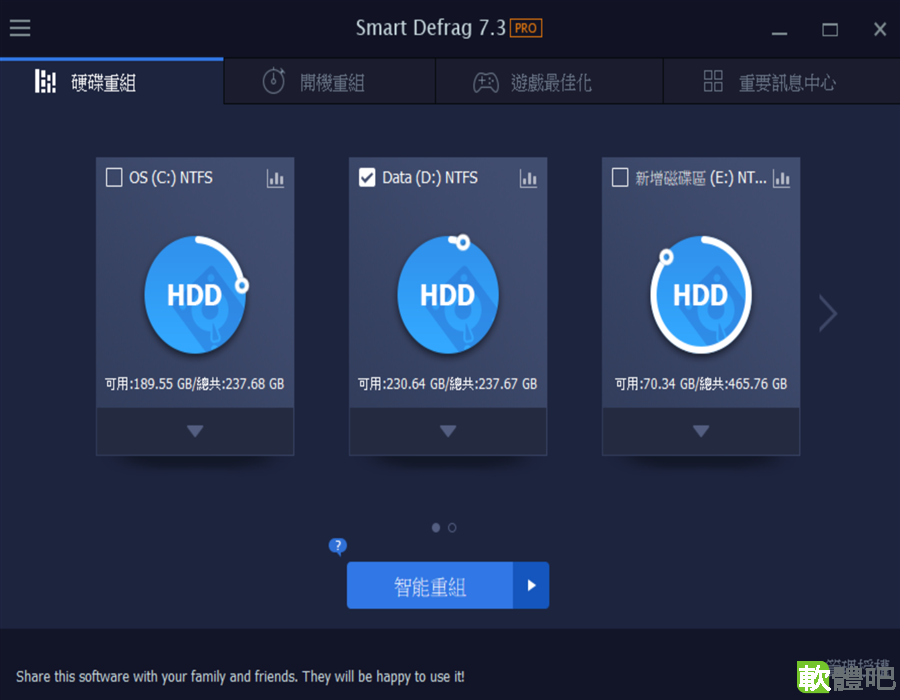
IObit Smart Defrag Pro 是一款專為 Windows 設計的磁碟重組與儲存裝置最佳化工具,主要用於整理傳統 HDD 機械硬碟中的檔案碎片,並針對 SSD 提供 TRIM 等最佳化功能。透過分析磁碟狀態、整理檔案配置及自動排程等機制,協助維持硬碟的資料存取效率。
當電腦使用一段時間後,傳統 HDD 可能因檔案不斷新增、刪除及修改而產生碎片,讓讀取資料時需要進行更多磁頭移動。Smart Defrag 可以分析磁碟碎片狀況,再依照選擇的最佳化方式整理檔案,改善部分磁碟存取效率。
除了基本磁碟重組,Pro 版本還提供深度重組、開機重組、大型檔案最佳化、遊戲最佳化及自動排程等功能。使用者可以依照磁碟類型及使用需求,選擇適合的最佳化方式。
需要注意的是,HDD 與 SSD 的儲存原理不同,SSD 不適合套用傳統機械硬碟的頻繁重組方式。使用 Smart Defrag 時,應讓軟體依照磁碟類型採用合適的最佳化功能。
主要功能
HDD 磁碟分析與重組
Smart Defrag 可以分析傳統機械硬碟的檔案碎片狀況,檢查資料是否分散在不同磁碟區域,再透過重組方式整理檔案配置。
對於長期使用、經常新增或刪除大量檔案的 HDD,適當整理碎片有助於減少讀取時的磁頭移動,改善部分檔案存取效率。
SSD TRIM 最佳化
針對 SSD 固態硬碟提供 TRIM 最佳化功能,協助作業系統通知 SSD 哪些資料區塊已不再使用,讓固態硬碟能更有效率地管理儲存空間。
SSD 與傳統 HDD 的工作原理不同,通常不需要進行傳統式磁碟重組。使用 SSD 時,應以 TRIM 及適合固態硬碟的最佳化方式為主,避免不必要的頻繁重組。
智慧磁碟最佳化
可依照不同磁碟類型及資料配置狀況,選擇適合的重組或最佳化方式。使用者可以先分析磁碟,再決定是否執行最佳化,減少不必要的操作。
這項功能適合同時使用 HDD 與 SSD 的電腦,方便依照不同儲存裝置的特性進行管理。
自動與排程磁碟重組
提供自動最佳化及排程功能,可以設定在指定時間執行磁碟整理,或讓程式依照設定在適當時機進行最佳化。
使用者不必每次都手動開啟程式檢查磁碟,對於需要長期維護電腦的使用者而言,可以減少日常管理工作。
開機重組功能
部分系統檔案在 Windows 正常運作期間可能無法直接進行重組。開機重組功能可安排在 Windows 完全啟動之前處理部分系統檔案,協助整理一般執行狀態下不容易處理的項目。
這項功能主要針對 HDD 的檔案重組需求,使用前應確認磁碟類型及軟體提供的操作選項,不建議對 SSD 任意套用傳統重組程序。
大型檔案重組
針對大型檔案提供專門的最佳化選項,可協助整理體積較大的資料,例如影片、遊戲檔案及其他大型檔案。
如果電腦經常存取大型影音資料或遊戲檔案,這項功能可以作為 HDD 磁碟整理時的輔助選項。
遊戲磁碟最佳化
提供遊戲最佳化功能,可針對遊戲相關檔案進行整理,協助改善部分遊戲資料的讀取效率。
對於安裝多款大型遊戲的電腦,可以利用這項功能管理遊戲檔案。不過,遊戲載入速度也會受到 CPU、記憶體、顯示卡及儲存裝置本身效能影響,磁碟最佳化不代表一定能提高遊戲 FPS。
磁碟健康狀態監控
部分版本提供磁碟健康資訊,可查看儲存裝置的溫度、使用狀況及 S.M.A.R.T. 相關資訊,方便使用者掌握硬碟狀態。
若發現磁碟健康資訊異常、出現讀寫錯誤或經常發生系統當機,應優先備份重要資料,再進一步檢查硬碟,而不是只依賴重組工具處理。
深度重組與檔案配置最佳化
Pro 版本提供進階重組及檔案最佳化功能,可依照檔案存取情況及磁碟配置進行更深入的整理,協助改善部分 HDD 的資料讀取效率。
實際最佳化效果會受到硬碟狀態、檔案數量、磁碟剩餘空間及使用環境影響,並非所有電腦都能獲得相同程度的效能提升。
軟體特色
免費版與 Pro 專業版可供選擇
IObit Smart Defrag 提供免費版及 Pro 版本。免費版具備基本磁碟重組等功能,Pro 則增加深度重組、開機重組、大型檔案最佳化、自動最佳化及進階磁碟管理功能。
同時支援 HDD 與 SSD 最佳化
能依照不同儲存裝置提供相應功能,HDD 可使用適當的磁碟重組方式,SSD 則可使用 TRIM 等最佳化功能,方便管理不同類型的磁碟。
自動化磁碟維護
提供自動最佳化及排程設定,使用者可以依照電腦使用習慣安排磁碟維護,不必每次都手動執行。
遊戲與大型檔案最佳化
除了基本磁碟重組,也提供遊戲及大型檔案相關最佳化選項,適合需要管理大量影音資料或遊戲檔案的使用者。
支援繁體中文介面
IObit Smart Defrag 支援繁體中文及多國語言,使用者可以在介面設定中選擇語言,方便查看磁碟資訊及調整最佳化選項。
免安裝版本方便攜帶
免安裝封裝通常可解壓縮後啟動程式,減少傳統安裝流程,適合放在指定資料夾或相容的外接儲存裝置中使用。由於磁碟重組涉及系統層級操作,部分功能仍可能需要系統管理員權限。
軟體資訊
- 官方網站
- IObit
- 軟體版本
- V12.1.0.619
- 介面語言
- 多國語言 (繁體中文)
- 系統需求
- Windows 7/8/10/11
- 檔案類型
- 免安裝版
- 檔案大小
- 36.2 MB
- 必要元件
- https://soft8ware.com/short.php?s=fGo0rQ
軟體下載
請選擇適合您的下載載點
常見問題 FAQ
以下整理常見問題與解答方式。