
Hasleo Backup Suite 6.0.2.0 繁體中文免安裝版
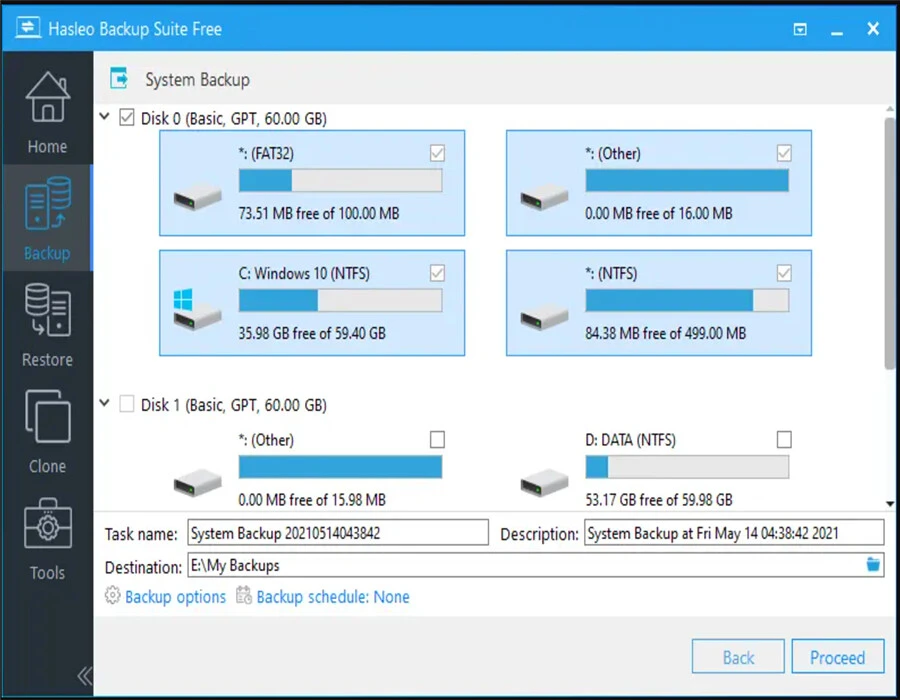
Hasleo Backup Suite 是一款專為 Windows 設計的備份、還原與磁碟複製軟體,適合需要保護重要文件、建立系統映像、搬移作業系統或更換硬碟的使用者。透過備份功能,可以將 Windows 系統、整顆硬碟、指定分割區或個別檔案保存成備份映像,當系統發生故障、更新失敗或資料意外遺失時,就能依照先前建立的備份進行還原。
軟體提供完整備份、增量備份及差異備份等模式,也支援排程備份、備份映像壓縮、加密、驗證與掛載。使用者可以依照資料的重要程度與可用儲存空間,規劃適合自己的備份策略,不必每次都重新複製全部資料。
除了備份與還原,Hasleo Backup Suite 也提供磁碟及分割區複製功能,可用於更換硬碟、將系統從 HDD 搬移至 SSD,或升級至容量更大的儲存裝置。搭配 WinPE 開機救援媒體,即使 Windows 無法正常啟動,也能透過外部媒體進入救援環境,執行系統還原等操作。
主要功能
-
Windows 系統備份: 將作業系統及相關開機分割區建立為備份映像,方便日後還原整個 Windows 環境。
-
硬碟與分割區備份: 可備份整顆硬碟或指定分割區,適合重要磁碟資料保護及更換硬碟前的準備工作。
-
檔案與資料夾備份: 只備份指定的文件、照片、工作資料夾等內容,不必每次都建立整顆硬碟的映像。
-
完整、增量與差異備份: 提供不同備份模式,可依照備份速度、儲存空間與還原需求安排資料保護方案。
-
自動排程備份: 設定定期執行備份工作,降低忘記手動備份而造成資料損失的風險。
-
硬碟與系統複製: 支援磁碟、分割區及系統複製,可用於 HDD 換 SSD、硬碟升級及系統搬移。
-
Delta Clone 與 Delta Restore: 利用變更區塊比對技術,針對符合條件的複製或還原工作處理變更資料,減少重複作業。
-
備份映像管理: 支援壓縮、加密、分割、合併、刪除、檢查及掛載備份映像,方便管理既有備份檔案。
-
備份完整性檢查: 可檢查備份映像,協助確認備份檔案是否存在可辨識的完整性問題。
-
WinPE 開機救援媒體: 建立可開機的 USB 救援媒體,在 Windows 無法啟動時進入救援環境並執行還原。
-
網路位置備份: 支援將備份儲存在符合條件的網路共享位置,方便集中管理多台電腦或重要資料。
-
通用還原: 在符合功能及授權條件的情況下,可將 Windows 系統還原至不同硬體環境,降低更換電腦後重新安裝系統的工作量。
軟體特色
備份、還原與複製整合在同一套軟體
Hasleo Backup Suite 不只是單純的檔案備份工具,還涵蓋系統映像、磁碟複製與開機救援等用途。對於需要定期保護 Windows 系統,或經常更換 SSD、升級儲存裝置的使用者而言,可以減少切換多套工具的需求。
多種備份模式兼顧效率與儲存空間
完整備份適合建立基礎備份,增量備份主要保存自上次備份以來的變更資料,差異備份則保存自上次完整備份以來的變更資料。選擇合適的模式,可以在備份時間、空間占用與還原流程之間取得平衡。
支援開機救援與備份映像管理
遇到 Windows 無法開機時,單靠儲存在系統內的備份工具可能無法直接操作。透過預先建立的 WinPE 開機 USB,可以在外部救援環境中執行系統還原。此外,備份映像掛載功能也能讓使用者在適用情況下瀏覽備份內容,取回個別檔案,而不必每次都還原整個磁碟。
使用方式
啟動軟體與選擇備份類型
解壓縮免安裝版檔案後,依照提供版本的啟動方式執行程式。進入主介面後,依照需求選擇系統備份、磁碟備份、分割區備份或檔案備份。
設定備份來源與目的地
選擇需要保護的系統、磁碟或檔案,再指定另一顆硬碟、外接式儲存裝置或適用的網路位置作為備份目的地。建議不要將唯一的備份檔與原始資料放在同一顆實體硬碟。
執行備份並確認結果
依照需求設定備份模式、壓縮與排程等選項,再開始執行備份。完成後檢查任務結果,並使用映像檢查功能確認備份檔案可正常辨識。
建立開機救援 USB
在 Windows 正常運作時,先準備容量足夠的 USB 隨身碟,透過軟體提供的 WinPE 建立功能製作救援媒體。製作過程可能會清除 USB 內的資料,請先備份。
執行還原或磁碟複製
需要還原時,選取先前建立的備份映像,再選擇要還原的磁碟或分割區。若要複製磁碟,務必再次確認來源與目的地,因為目的磁碟上的既有資料可能會被覆寫。
實際使用體驗
Hasleo Backup Suite 的優勢在於功能完整,從日常文件備份到整個 Windows 系統映像都能處理。一般使用者可以先建立重要檔案的定期備份;較有經驗的使用者則能進一步規劃系統映像、增量備份及磁碟複製,應付系統更新失敗、硬碟升級或電腦故障等情況。
如果主要目的是更換 SSD,磁碟或系統複製功能可以減少重新安裝 Windows 及應用程式的工作。不過,複製完成後是否能順利開機,仍會受到分割區配置、UEFI/BIOS 模式、磁碟格式及硬體環境影響,因此不應只以複製完成訊息判定成功。
對於重要資料,建議同時保留不同位置的備份,並定期測試還原流程。備份軟體的價值不只在於建立映像,更在於真正需要時能夠讀取並還原資料。
▼ 點擊查看詳細注意事項與說明...
注意事項
-
備份目的地應與來源分開: 建議使用另一顆實體硬碟、外接式儲存裝置或其他安全位置,避免來源磁碟損壞時連備份也一起遺失。
-
磁碟複製前確認來源與目的地: 複製或還原操作可能覆寫目的磁碟上的資料,開始前務必再次確認磁碟編號、容量與分割區。
-
預先建立並測試救援 USB: 不要等到 Windows 無法開機才準備救援媒體;還原前也應確認備份映像可讀取,並留意 BitLocker、開機模式與硬體相容性。
軟體資訊
- 官方網站
- Hasleo Software
- 軟體版本
- V6.0.2.0
- 介面語言
- 多國語言 (繁體中文)
- 系統需求
- Windows 7/8/10/11
- 檔案類型
- 64位元 免安裝版
- 檔案大小
- 65.7 MB
軟體下載
請選擇適合您的下載載點
常見問題 FAQ
以下整理常見問題與解答方式。