軟體介紹
如果你有收藏電影、動畫或影集的習慣,應該遇過這種情況:影片本身沒有問題,卻缺少繁體中文字幕;有時下載到的字幕、配音或其他音軌又分散在不同檔案中。想把它們整理成一個完整的影片檔案,卻不希望重新壓縮影片、花時間等待轉檔,這時候就需要一款專門處理影片封裝的工具。
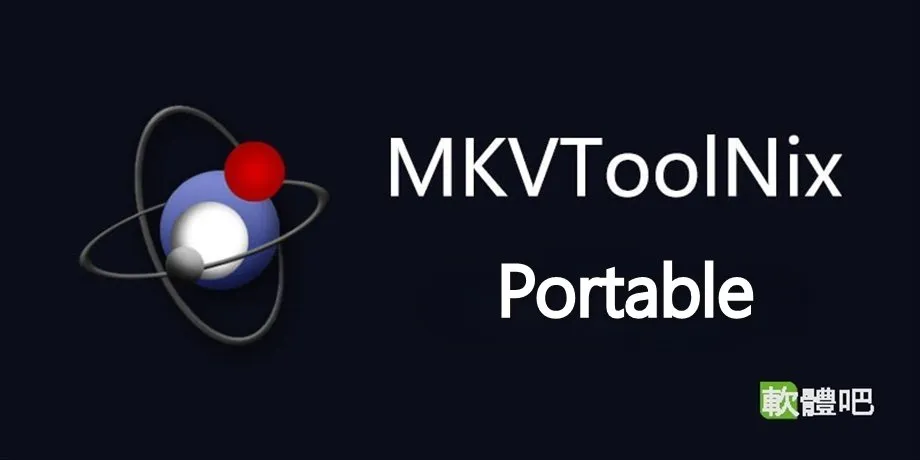
MKVToolNix GUI 是一套專為 Matroska(MKV)多媒體容器設計的免費開源工具。 它可以將影片、音訊、字幕與章節資料封裝到同一個 MKV 檔案,也能調整音軌與字幕的語言、名稱、預設播放狀態等資訊。對於經常整理多語言影片、替影片加入字幕,或需要合併分段影片的使用者來說,是相當實用的影音工具。
我認為 MKVToolNix 最值得推薦的地方,是它處理的是「影片內容如何組合與管理」,而不是單純替影片加特效或重新編碼。假設你已經有一部影片,只想加入字幕、增加另一條音軌,或把多個影片片段接在一起,通常不必為了這些工作重新壓縮整部影片。這不但能節省等待時間,也有助於保留原始影音串流的品質。
本篇介紹繁體中文免安裝版,適合希望直接解壓縮使用、不想另外執行傳統安裝程序的 Windows 使用者。官方本身也提供 Portable 7z 封裝,可以優先從官方下載頁取得原始檔案。
主要功能
-
影片與音訊合併封裝: 將影片、音訊及其他支援的資料流組合成 MKV 檔案,適合把分開保存的影音內容整理成單一檔案。
-
加入外掛字幕: 將 SRT、ASS 等支援的字幕檔加入影片,讓同一部影片可以包含不同語言的字幕,不必重新編碼原始畫面。
-
多音軌管理: 將不同語言的配音或音訊加入同一個 MKV 檔案,並調整音軌名稱、語言及預設播放狀態,方便播放時選擇。
-
字幕與音軌屬性設定: 可設定字幕和音軌的語言、名稱、預設軌與強制顯示等屬性,讓播放器更容易正確辨識各個影音軌道。
-
影片片段合併: 將符合條件的影片片段接續封裝成一個檔案,適合整理被分割的影片。來源檔案的編碼、時間戳記與軌道結構會影響合併結果。
-
章節資料編輯: 可建立、匯入或修改章節資訊,方便替長影片、演唱會或其他影音內容設定章節位置,提升播放時的瀏覽便利性。
-
影片標頭與屬性修改: 可透過標頭編輯工具調整容器及軌道相關資訊,例如軌道名稱與部分播放屬性,不一定需要重新封裝整部影片。
-
影片資訊檢查: 查看 MKV 檔案內的軌道、編碼及相關容器資訊,協助確認影片包含哪些音訊、字幕與其他資料。
-
音訊、影片與字幕軌道擷取: 搭配 MKVToolNix 工具組中的相關程式,可以擷取容器內支援的軌道或資料,方便進一步整理與處理。
-
批次與設定檔工作流程: GUI 可儲存及重新載入工作設定,對於需要反覆處理相似影片的使用者,有助於減少重複設定。
軟體特色
加入字幕,不必重新壓縮影片
很多人把字幕加入影片時,第一個想到的是影片轉檔軟體。但如果目標只是把外掛字幕放進 MKV 容器,MKVToolNix 通常就能完成這項工作,不必重新編碼影片畫面。
例如,你有一部沒有字幕的影片,以及一份繁體中文字幕,只要兩者的時間軸相符,就能將字幕封裝進影片。完成後,播放器便可以依照字幕軌道設定顯示字幕。這種方式特別適合整理收藏影片,也能避免不必要的畫質損失。
多語言影片可以整理得更有條理
有些影片同時包含國語、日語或英語音軌,也可能附帶繁體中文、簡體中文與英文字幕。如果每種語言都各自保存成不同檔案,不但管理麻煩,播放時也得不斷切換檔案。
MKVToolNix 可以將多條音軌與字幕集中到同一個容器,再替各軌道設定清楚的語言與名稱。整理完成後,只要播放器支援相關格式,就能在播放期間切換音軌與字幕,讓影片收藏更容易管理。
不同於一般影片轉檔工具
MKVToolNix 的核心工作是封裝、合併與管理 Matroska 檔案,而不是以影片特效、剪輯或壓縮為主要用途。單純加入字幕或調整軌道資訊時,通常不需要重新編碼影音串流,因此處理速度往往比完整重新轉檔更有效率。
不過,這不代表任何影片都能無條件合併。來源檔案的編碼、軌道參數及時間戳記若不相容,仍可能需要先處理影片,或改用其他工具重新編碼。
免費開源,並提供官方免安裝封裝
MKVToolNix 是免費開源的影音工具,官方 Windows 下載頁提供安裝程式及 Portable 7z 壓縮封裝。對於不想在電腦上安裝額外軟體的使用者,可以選擇官方可攜式版本,解壓縮後依照檔案內容啟動程式。
如果你經常整理電影、動畫、教學影片或多語言影音檔案,這款工具很適合放進日常影音工具箱。它的介面雖然包含不少軌道與封裝選項,但只要掌握加入來源、調整軌道、指定輸出檔案與開始封裝這幾個基本步驟,就能完成大部分常見工作。
▼ 點擊查看詳細注意事項與說明...
注意事項
-
封裝不等於轉檔: MKVToolNix 主要負責封裝與軌道管理,不能取代完整的影片剪輯或編碼軟體。若要改變影片解析度、壓縮率或影像格式,應使用合適的轉檔工具。
-
合併影片需注意相容性: 不同來源影片的編碼、時間戳記及軌道參數可能不一致。若合併失敗或播放時出現音畫不同步,請先檢查來源檔案與相關軌道設定。
-
確認字幕編碼與播放器支援: 加入字幕前,建議檢查文字編碼、時間軸與字幕格式。完成封裝後,也應使用實際播放軟體測試字幕顯示、音軌切換與章節功能是否正常。