軟體介紹
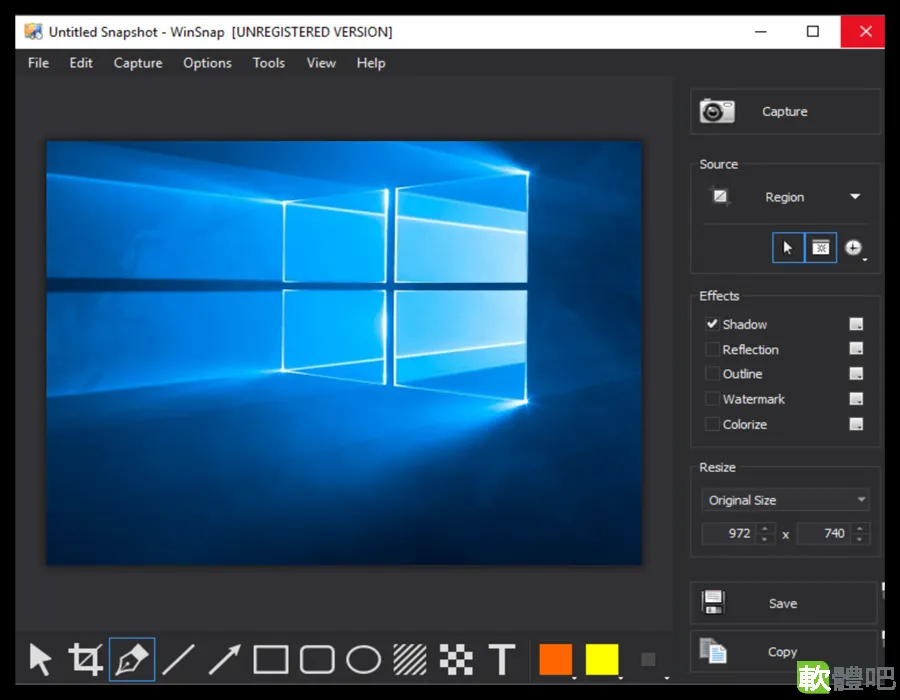
想替軟體教學、網站文章或操作說明製作清楚又好看的截圖,不一定每次都需要開啟 Photoshop 這類大型影像編輯軟體。WinSnap 是一款專注於螢幕擷取與圖片美化的工具,除了基本的全螢幕、指定區域及應用程式視窗截圖,也能處理視窗圓角、透明背景和陰影效果,讓擷取的畫面更適合用於教學文件與網站配圖。
WinSnap 比較有特色的地方,在於它不只負責「把畫面截下來」,還能直接替截圖加入箭頭、文字、線條、形狀、浮水印及重點標示。完成後可依需求調整陰影、反射和透明度,減少截圖後還要切換其他軟體加工的麻煩。
對經常撰寫 Windows 操作教學、製作軟體介紹圖片或整理工作流程的人來說,WinSnap 能將截圖與基本修飾整合在同一個工具中。如果使用的是免安裝封裝,也適合放在隨身碟或工具資料夾內,方便在不同工作環境中使用;不過,免安裝封裝的實際內容與來源仍應自行確認。
主要功能
-
多種螢幕擷取模式: 支援全螢幕、指定區域、個別視窗及應用程式物件擷取,可依不同工作情境選擇合適方式。
-
視窗圓角與陰影效果: 擷取視窗時可保留或調整視覺效果,讓軟體介面截圖更有層次,適合製作網站文章首圖或操作示意圖。
-
多物件與多區域擷取: 可在同一張圖片中選取多個視窗物件或畫面區域,方便比較不同介面、呈現多個操作位置。
-
圖片標註工具: 可加入箭頭、直線、幾何形狀與文字註解,直接指出按鈕位置、設定項目或操作重點。
-
模糊與像素化處理: 可將截圖中的敏感資訊進行模糊或像素化處理,降低電子郵件、帳號資訊及其他個人資料被直接看見的風險。
-
重點醒目標示: 可利用高亮、色彩與模糊效果突出指定區域,讓讀者更容易辨認教學步驟中的重要內容。
-
透明背景與 PNG 支援: 可將支援透明度的截圖儲存為 PNG,保留視窗周圍的透明區域,方便後續放進簡報、文件或圖片排版。
-
陰影與視覺效果調整: 可修改陰影的顏色、大小、方向及不透明度,也能搭配內建預設快速套用一致的截圖風格。
-
浮水印與圖片整理: 可在截圖上加入浮水印,適合用於網站圖片署名或標示素材來源。
-
剪貼簿與檔案輸出: 可將圖片複製到剪貼簿或儲存成檔案,再貼入文件、簡報、電子郵件及其他編輯工具。
軟體特色
截圖完成後就能直接編輯
一般截圖工具通常以擷取畫面為主,若要加上箭頭、框線或文字,往往還得開啟另一套圖片編輯軟體。WinSnap 將常用的標註功能整合在截圖流程中,適合需要頻繁製作操作說明的人,能減少重複開啟軟體及來回存檔的時間。
特別適合軟體教學與網站配圖
製作 Windows 教學文章時,讀者通常不需要看到整個桌面,而是需要清楚知道某個按鈕在哪裡、某個設定要如何調整。透過指定區域擷取、箭頭、文字與高亮效果,可以把畫面整理得更有重點,也方便建立一致的教學圖片風格。
透明背景讓介面截圖更容易排版
WinSnap 能處理支援透明度的圖片,視窗外圍可保留透明區域,陰影也能呈現半透明效果。這對需要將軟體視窗放進文章首圖、簡報或宣傳素材的人特別實用,不必總是保留完整的桌面背景。
輕量化工作流程
WinSnap 專注於截圖與常用的圖片修飾,不以複雜的圖層合成或進階影像設計為主要方向。因此,若工作內容以擷取軟體介面、加上操作標記及輸出圖片為主,它會比啟動大型影像編輯器更直接;但若需要大量圖層、複雜合成或專業修圖,仍應搭配完整的影像編輯工具。