ExplorerFocus v2.2.7.1598 繁體中文免安裝版
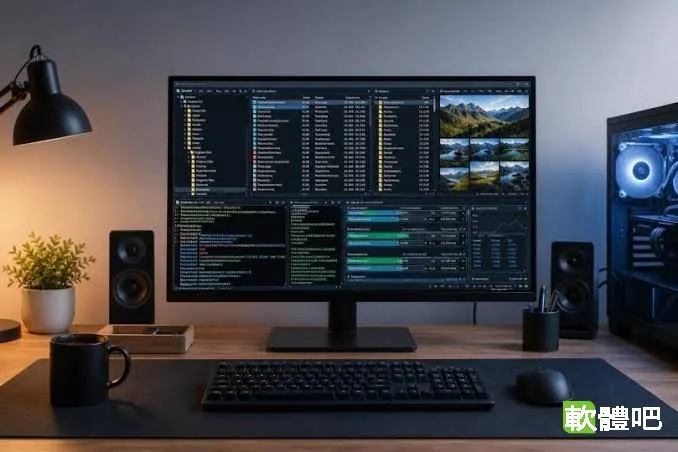
ExplorerFocus 是一款專為 Windows 設計的檔案管理工具,主要作為 Windows 檔案總管的替代方案。軟體針對經常在固定資料夾工作的人設計,可以建立不同的工作設定檔、管理目錄樹,並提供檔案預覽與更詳細的檔案操作資訊。
與 Windows 內建檔案總管相比,ExplorerFocus 更強調「依照工作情境整理檔案」。使用者可以建立不同設定檔,每個設定檔擁有獨立的目錄樹、篩選器與工作狀態,適合需要長時間處理程式碼、文件、圖片或專案資料夾的使用者。
ExplorerFocus 最大的特色之一是官方免安裝設計。官方提供單一 EXE 及 ZIP 版本,不需要傳統安裝程式,下載後即可直接執行,也可以將程式複製到 USB 隨身碟中使用。
主要功能
-
Windows 檔案總管替代工具
提供獨立的檔案管理介面,可用來瀏覽、整理及管理 Windows 中的檔案與資料夾。 -
多設定檔管理
不同工作情境可以使用不同設定檔,每個設定檔都有自己的目錄樹、篩選器與工作狀態。 -
自訂目錄樹
可以自行決定要顯示的根目錄,減少 Windows 檔案總管中不常使用的項目。 -
多模式搜尋
支援萬用字元搜尋,也能使用多組搜尋條件快速尋找檔案。 -
全域搜尋
可以選擇將不同設定檔加入全域搜尋範圍,方便一次搜尋多個工作區。 -
豐富檔案預覽
支援程式碼、圖片、PDF、Markdown、Word、Excel 等內容的預覽,減少為了確認檔案內容而反覆開啟其他程式的需求。 -
檔案複製與移動
提供檔案操作進度、速度、剩餘時間與數量等資訊,也可以暫停、繼續或取消操作。 -
檔案衝突處理
複製或移動檔案時,可以選擇覆寫、跳過或以新名稱建立檔案。 -
拖放操作
可以直接將檔案拖曳到其他設定檔或資料夾,方便進行檔案整理。 -
CMD、PowerShell 與 Git Bash
可以直接從目前資料夾開啟終端機,方便進階使用者進行命令列操作。 -
完整深色模式
介面包含標題列、對話框、檔案列表與 Markdown 預覽等區域,都能使用一致的深色介面。 -
磁碟詳細資訊
可以查看硬碟與 SSD 的廠商、型號、韌體、序號、介面、分割區與部分 SMART 資訊。 -
檔案佔用程序查看
可以查看是哪個程序正在使用某個檔案,協助處理「檔案正在使用中」等問題。 -
遠端連線
支援 SFTP、FTP、FTPS 與 WebDAV,能直接從檔案管理器瀏覽遠端位置;部分進階遠端功能屬於 Premium。 -
多國語言
官方提供 16 種介面語言,包括繁體中文、簡體中文、英文、日文、韓文等。 -
免安裝單檔執行
官方提供單一 EXE 版本,不需要安裝程式,可以直接執行。
軟體特色
專為固定工作資料夾設計
ExplorerFocus 並不是單純複製 Windows 檔案總管的介面,而是針對經常在相同資料夾工作的使用者重新設計,可以依照工作情境建立不同設定檔。
官方免安裝
官方直接提供 Standalone EXE 與 ZIP 版本,下載後即可使用,不需要透過安裝精靈,也可以直接複製到 USB 隨身碟。
預覽功能完整
ExplorerFocus 可以直接預覽多種檔案,包括程式碼、PDF、Markdown、圖片及 Office 文件等。PDF 預覽則利用 Windows 中的 WebView2 元件處理。
檔案操作資訊透明
在複製、移動或刪除檔案時,ExplorerFocus 會提供實際速度、進度、剩餘時間等資訊,讓使用者更容易掌握大量檔案處理狀態。
繁體中文介面
ExplorerFocus 官方已將繁體中文列入完整支援的介面語言,不只是部分選單翻譯,對話框、訊息與提示也可以切換成繁體中文。
使用方式
免安裝版使用方式
-
從 ExplorerFocus 官方網站下載 Windows Standalone EXE 或 ZIP 版本。
-
如果下載 ZIP,先將壓縮檔解壓縮到指定資料夾。
-
直接執行
ExplorerFocus.exe,不需要進行傳統安裝。 -
第一次啟動後,可以從介面選擇繁體中文。
-
建立或選擇需要使用的設定檔。
-
在目錄樹中加入經常使用的資料夾。
-
使用搜尋、預覽、複製、移動及其他檔案管理功能。
-
如果需要攜帶使用,可以將整個程式資料夾複製到 USB 隨身碟。
ExplorerFocus 採自包含單檔設計,官方表示 Windows 10/11 環境下不需要另外安裝其他執行環境即可使用。
實際使用體驗
ExplorerFocus 比較適合不喜歡 Windows 檔案總管複雜介面的使用者。尤其是平常固定處理幾個工作資料夾、程式碼資料夾或下載資料夾的人,可以利用設定檔與自訂目錄樹快速建立符合自己工作方式的檔案管理環境。
檔案預覽是另一個實用功能。查看程式碼、Markdown、圖片或 PDF 時,可以先在預覽區確認內容,不需要每次都另外開啟對應軟體。對需要快速瀏覽大量文件的人來說,可以減少不少操作步驟。
檔案複製與移動功能也比單純顯示進度更完整,可以看到速度、剩餘時間與處理數量,遇到大量檔案時比較容易掌握目前進度。
另外,ExplorerFocus 採單一 EXE 的免安裝設計,對軟體吧這類需要整理與測試 Windows 工具的使用者也相當方便。下載後直接執行即可,不需要為了測試一個檔案管理器而修改 Windows 的安裝環境。
如果只是偶爾瀏覽檔案,Windows 內建檔案總管已經足夠;但如果每天需要大量整理資料夾、程式碼、文件或專案檔案,ExplorerFocus 提供的設定檔、搜尋、預覽與檔案操作功能就比較有發揮空間。
軟體資訊
- 官方網站
- mBrothers
- 軟體版本
- V2.2.7.1598
- 介面語言
- 多國語言 (繁體中文)
- 系統需求
- Windows 10/11
- 檔案類型
- 免安裝版
- 檔案大小
- 119 MB
軟體下載
請選擇適合您的下載載點
常見問題 FAQ
以下整理常見問題與解答方式。