
軟體介紹
Tenorshare 4DDiG 是一款專業的 Windows 資料救援工具,主要用於找回誤刪除、格式化、遺失或因磁碟問題而無法正常存取的檔案。
軟體支援硬碟、SSD、USB 隨身碟、記憶卡及其他儲存裝置,能掃描指定磁碟並尋找遺失資料,再讓使用者預覽可恢復的檔案後選擇需要救援的內容。
主要功能
-
刪除檔案救援:協助尋找誤刪除或清空資源回收筒後的檔案。
-
格式化資料恢復:可針對格式化或資料遺失的磁碟進行掃描。
-
磁碟資料救援:支援從硬碟、SSD 等儲存裝置尋找遺失檔案。
-
USB 與記憶卡救援:可掃描 USB 隨身碟、SD 卡等儲存媒體。
-
多種檔案類型:支援照片、影片、文件、音樂、壓縮檔等資料。
-
快速掃描與深度掃描:依資料遺失狀況選擇不同掃描方式。
-
檔案預覽:救援前可以先預覽部分找到的檔案。
-
檔案篩選:可依檔案類型、名稱或位置篩選掃描結果。
-
多種儲存裝置支援:可針對不同磁碟及外接儲存裝置進行資料搜尋。
軟體特色
Tenorshare 4DDiG 的主要特色是將資料掃描、搜尋、預覽與恢復整合在單一介面中。遇到誤刪除檔案或磁碟資料遺失時,可以先掃描指定位置,再從結果中尋找需要的檔案。
軟體提供快速掃描與深度掃描等方式,可以依照資料遺失的情況選擇適合的掃描模式。對於檔案數量較多的磁碟,也能透過檔案類型及篩選功能縮小搜尋範圍。
免安裝版本不需要進行傳統安裝,適合在需要資料救援時直接啟動使用,降低對遺失資料所在磁碟進行額外寫入的機會。
使用方式
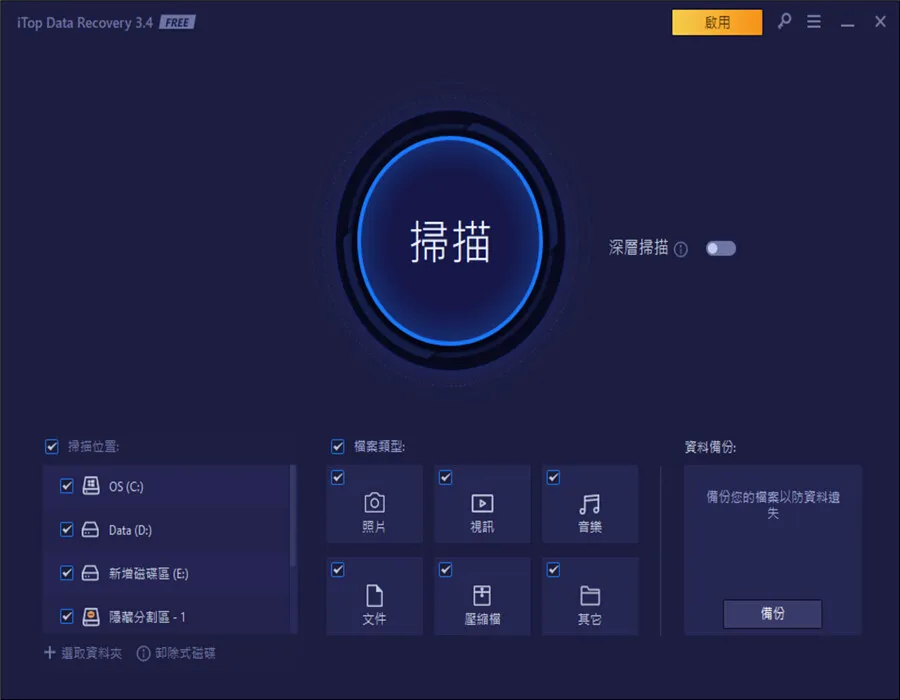
解壓縮 Tenorshare 4DDiG 繁體中文免安裝版後,直接執行主程式。選擇遺失資料所在的磁碟或位置進行掃描,找到檔案後先預覽並勾選需要恢復的資料,最後選擇其他安全位置儲存恢復結果。
實際使用體驗
4DDiG 的操作流程以「選擇位置 → 掃描 → 找尋檔案 → 預覽 → 恢復」為主,對一般使用者而言相對容易理解。遇到誤刪檔案時,可以先從原本的磁碟位置進行掃描,再依檔案類型尋找需要的資料。
對於資料量較大的磁碟,掃描結果可能會包含大量檔案,因此使用檔案類型、名稱或其他篩選條件,可以更快找到需要恢復的內容。
不過資料救援並不能保證所有檔案都能完整恢復,尤其是遺失資料後又持續寫入大量新資料的情況。因此發現重要檔案遺失後,越早停止對該磁碟進行不必要的操作越重要。
▼ 點擊查看詳細注意事項與說明...
注意事項
-
發現資料遺失後盡量停止寫入:避免在原本的磁碟繼續下載、安裝或儲存新檔案,以降低資料被覆蓋的機會。
-
恢復檔案不要存回原位置:建議將救援結果儲存到另一顆硬碟或其他安全位置。
-
重要資料建議定期備份:資料救援屬於事後處理,重要文件仍應透過備份降低資料遺失風險。